← 返回博客列表
目录
FFmpeg怎么安装
#开发#技术
FFmpeg是一款强大的多媒体处理工具,且开源免费。FFmpeg广泛用于音视频的转换、处理和流式传输。来看看它能做什么:
视频和音频转换 :可以在多种格式之间进行转换,比如从 AVI 转为 MP4 或从 MP3 转为 AAC。
视频处理 :包括剪辑、合并、分割、添加水印、旋转等操作。
音频处理 :支持音频剪切、音量调节、声道转换等。
流媒体传输 :支持将视频流实时推送到流媒体服务器,比如用于直播推流。
滤镜处理 :可以添加多种滤镜效果,比如模糊、锐化、变速等,应用于音视频内容。
解码和编码 :FFmpeg 支持多种编解码器,比如 H.264、H.265、VP9 等,可以用来压缩或解压缩音视频数据 只要会用FFmpeg,我们可以自己在本地实现一些格式转换的操作,不用再去网上找在线格式转换器来处理多媒体文件
很多开源项目都用到FFmpeg进行多媒体文件的处理,所以把正确安装FFmpeg是很有用的,这篇文章分享一下如何安装FFmpeg并把它添加到系统变量以便全局访问,以Windows平台为例
如果你不确定你是否安装了FFmpeg,打开终端,输入以下命令:
如果没有报错,输出一大段信息就是安装且添加到系统路径中了
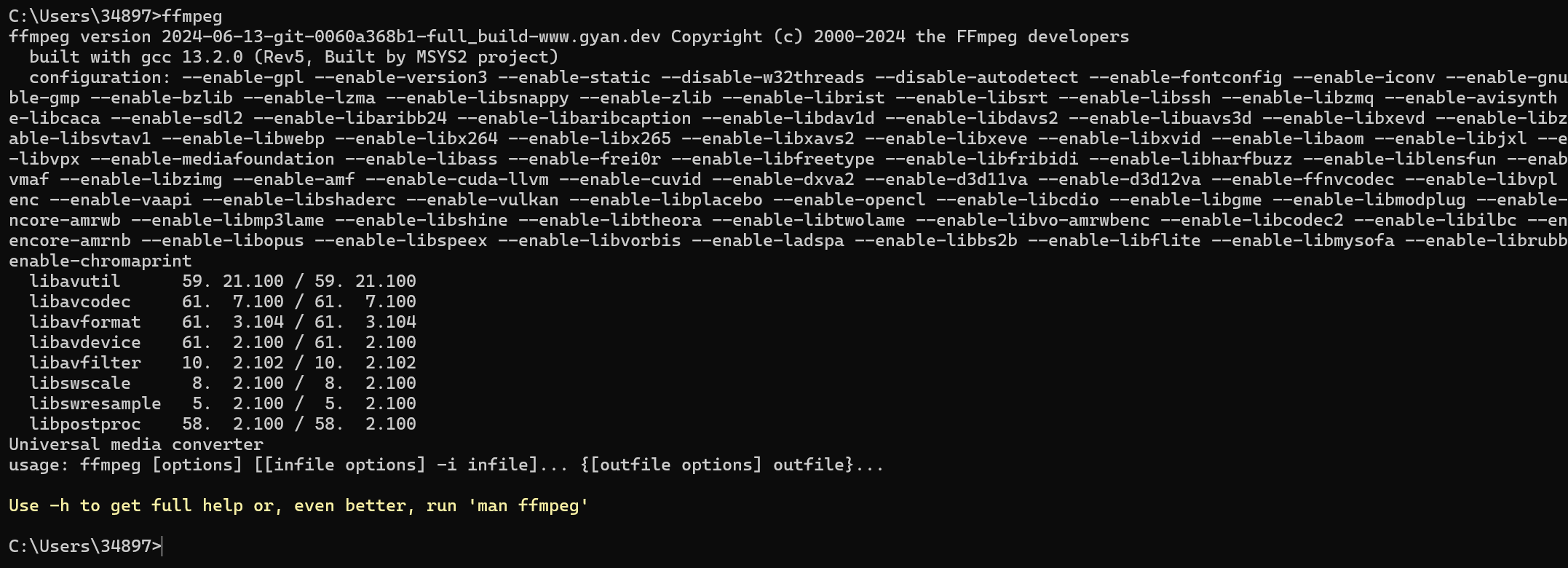
如果你没安装,可以按照下面的步骤安装
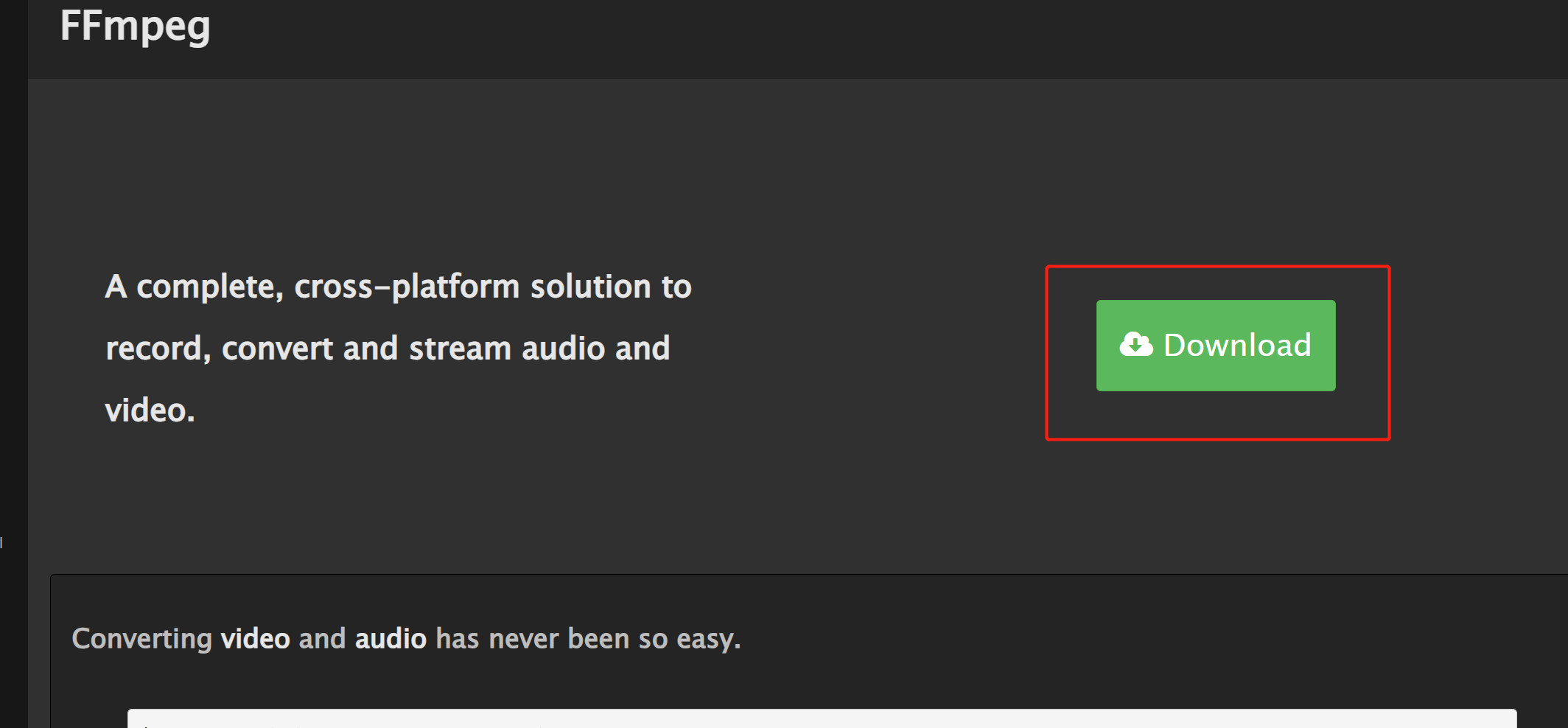
点击右边的“Download”
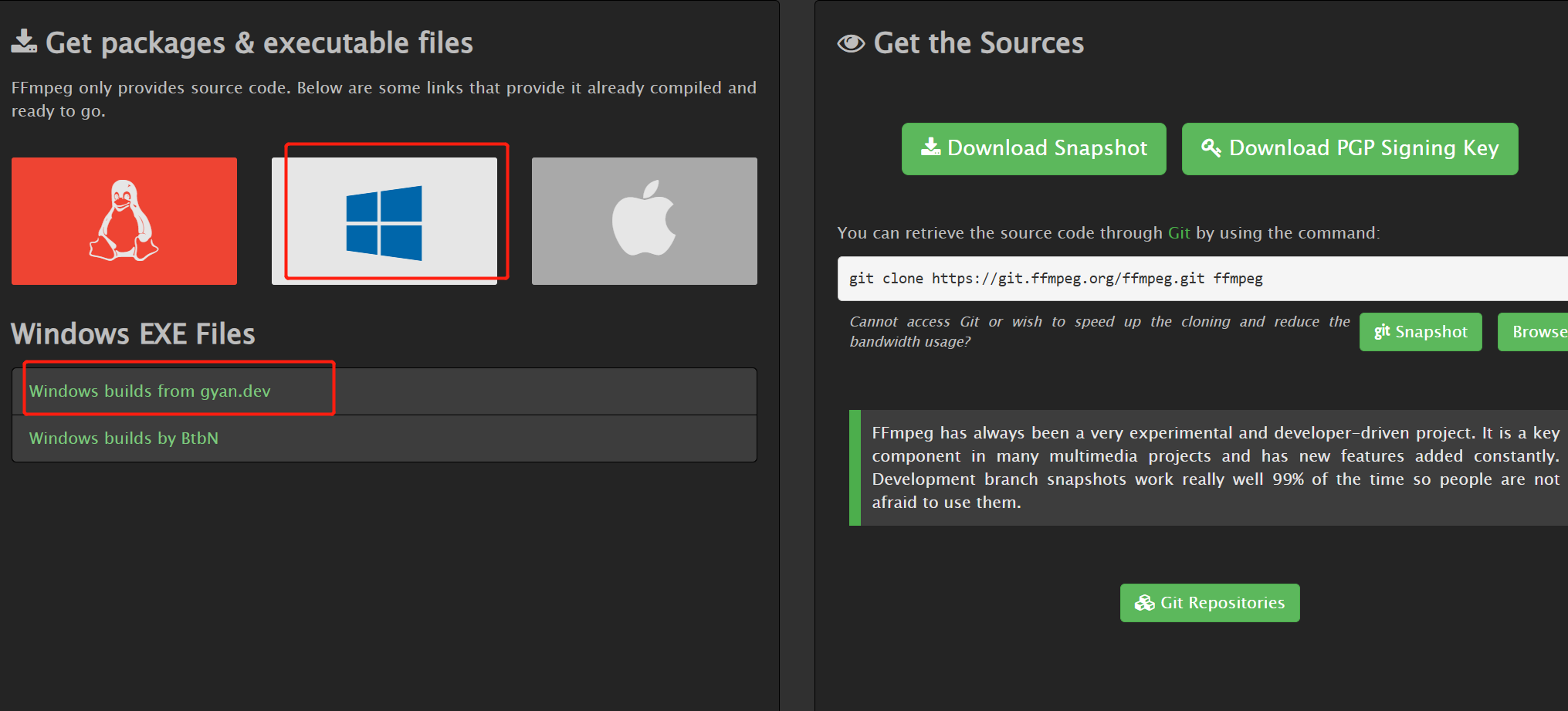
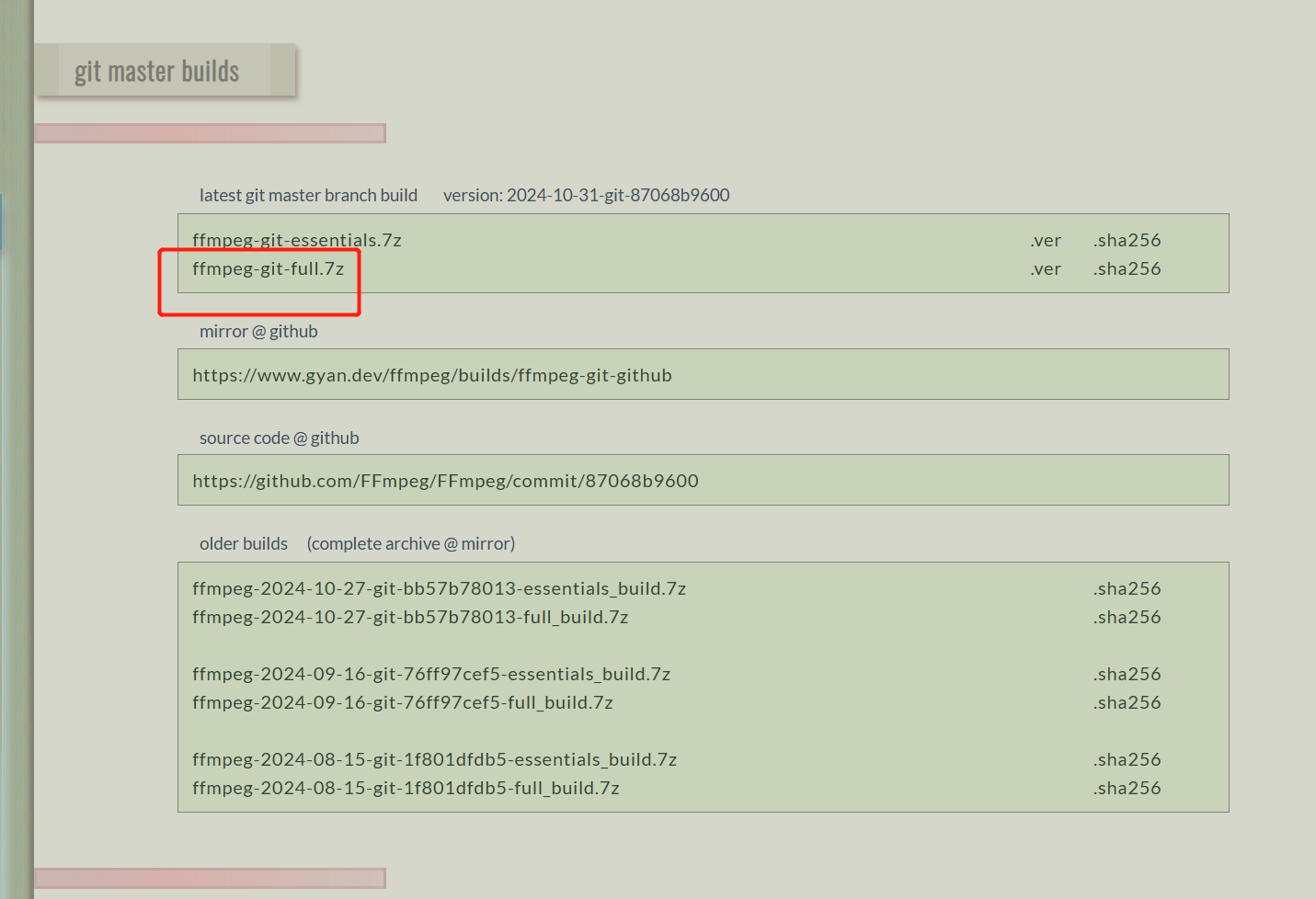
解压下载的安装包
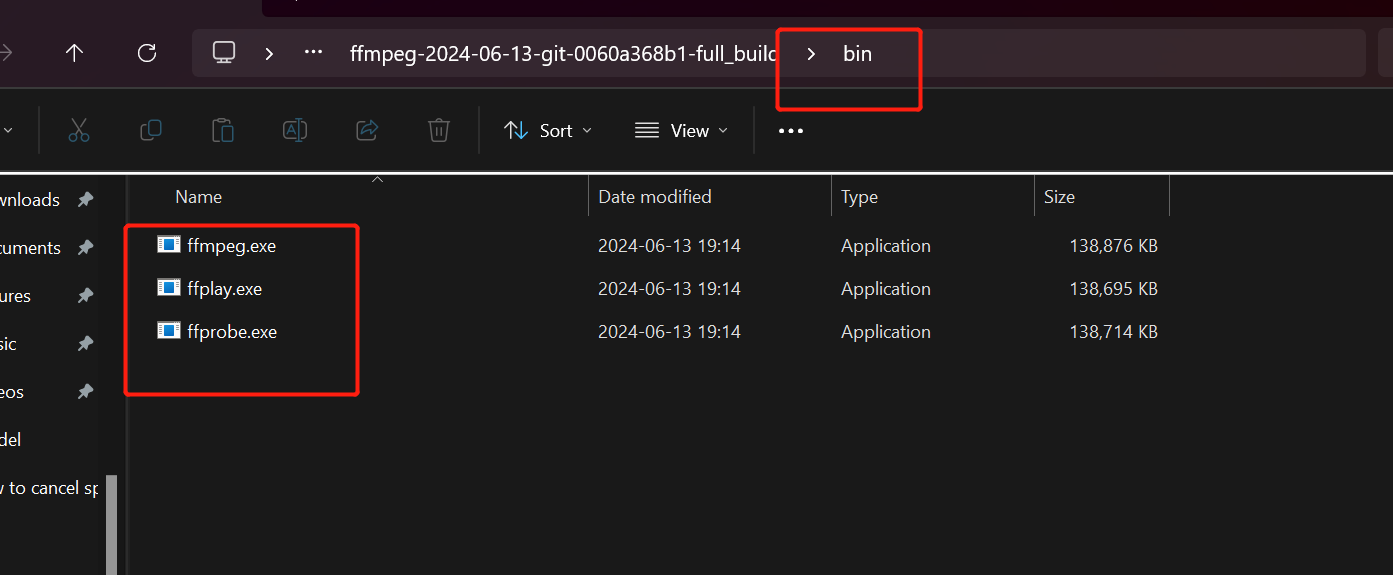
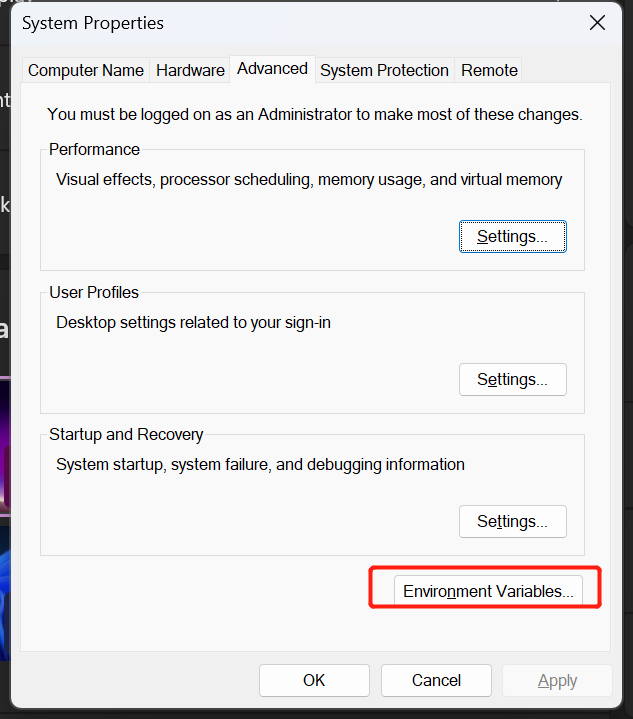
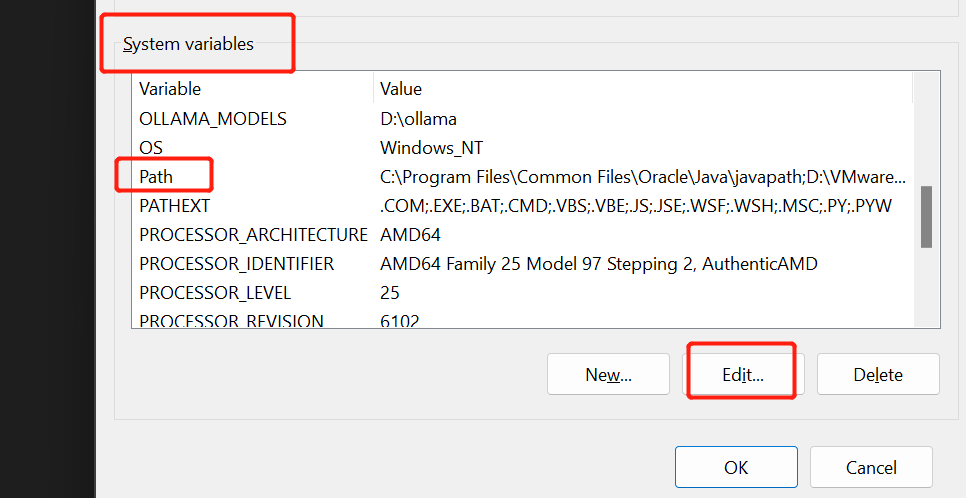
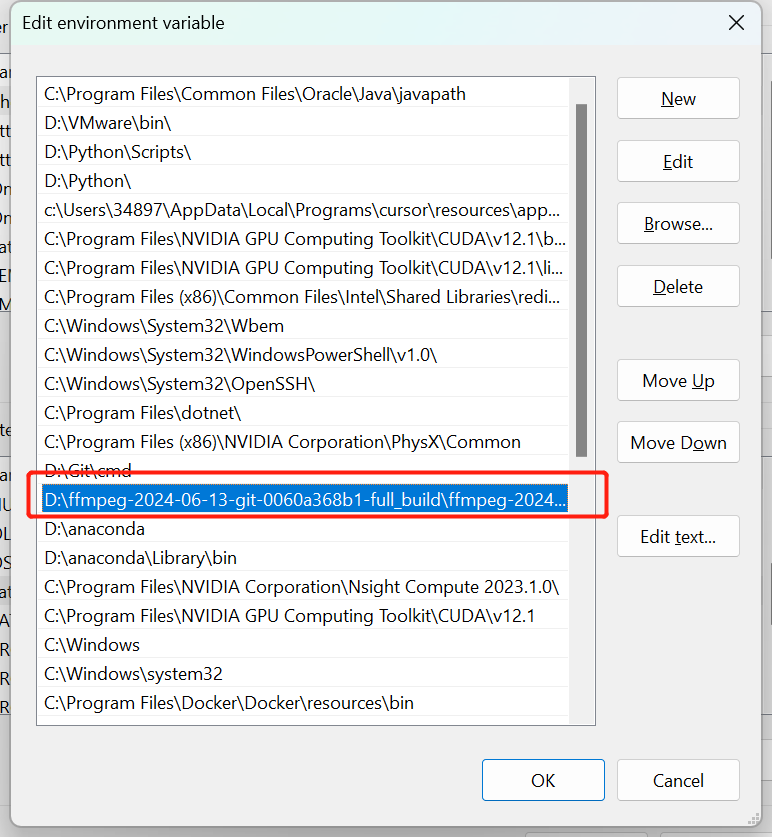
下面需要把FFmpeg添加到全局变量中,进入解压后的文件夹,一直往里点,找到“bin”文件夹所在的目录并复制它