← 返回博客列表
目录
最新版AI接入QQ教程
#深度AI博文#AI项目
本教程介绍的部署方式可以将国内、国外各种AI同时接入QQ。另外配置简单,无需魔法
实现方式是通过中转API Key,现在中转API Key大多数支持一个Key同时调用多种模型,这样就可以绕过在项目本身配置多种接入方式的麻烦,且大大降低维护成本。实际上,本教程使用的项目起初专门做多种AI接入QQ,后来项目停止维护,个人猜测就是因为中转API Key的出现。另外,中转API一般会在后端代理,这样国内用户在使用时可以不开魔法直连
因为闲得蛋疼。一直续费ChatGPT的大佬根本瞧不上这些第三方客户端,一直不会用ChatGPT的小白完全不想折腾第三方客户端。不仅QQ机器人是这样,很多ChatGPT 镜像站也是
现在这些客户端唯一用处就是在魔法间歇性失灵,或者信号不好时救急。这点用处在我看来不值得专门去搭建。因为除去时间成本,还会有服务器、域名成本,甚至维护成本。至于靠这个赚米,得要么有技术,要么有商业头脑,不然就和我一样是陪跑
如果你在了解这些的基础上,还想搭建QQ机器人,那么就随我一起进入下面的章节吧
教程使用lss233大佬的这个项目:
如前所说,此项目现已停止维护,并且由于中转API可以平替项目核心功能,许多AI相关配置已完全无用。但项目中一些基础交互相关功能已做得比较完善,直接使用可以避免重复造轮子
下面说一下项目中当前还有哪些基础交互功能能正常使用。首先来到项目Wiki:
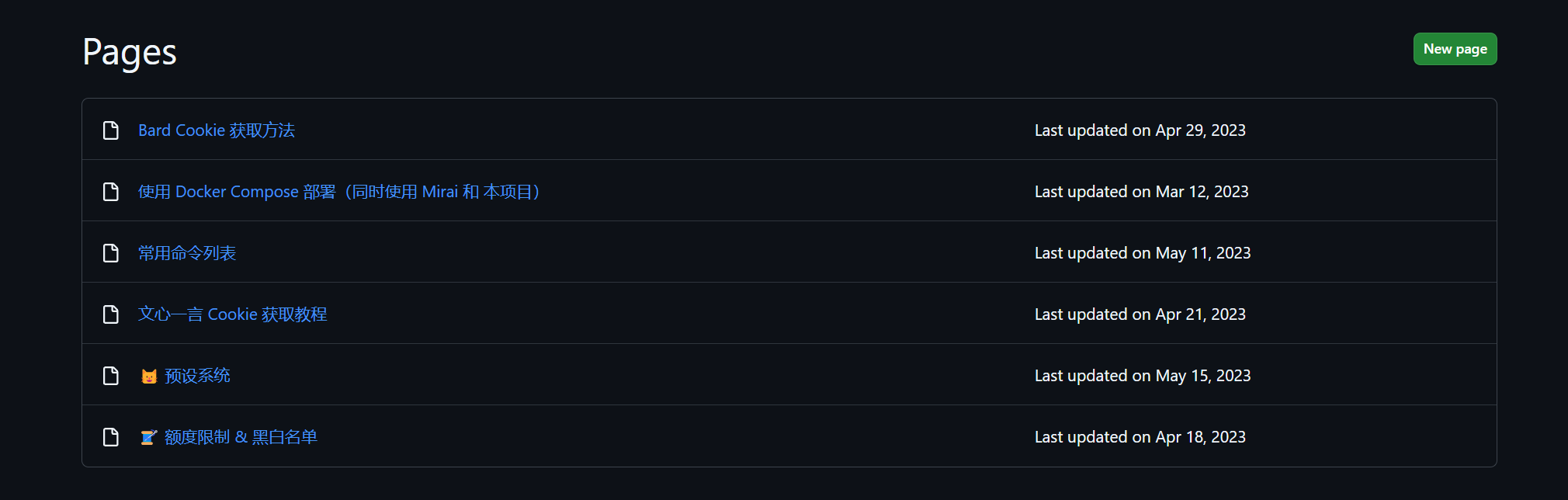
点击“常用命令列表 ”,我们看右边目录 :
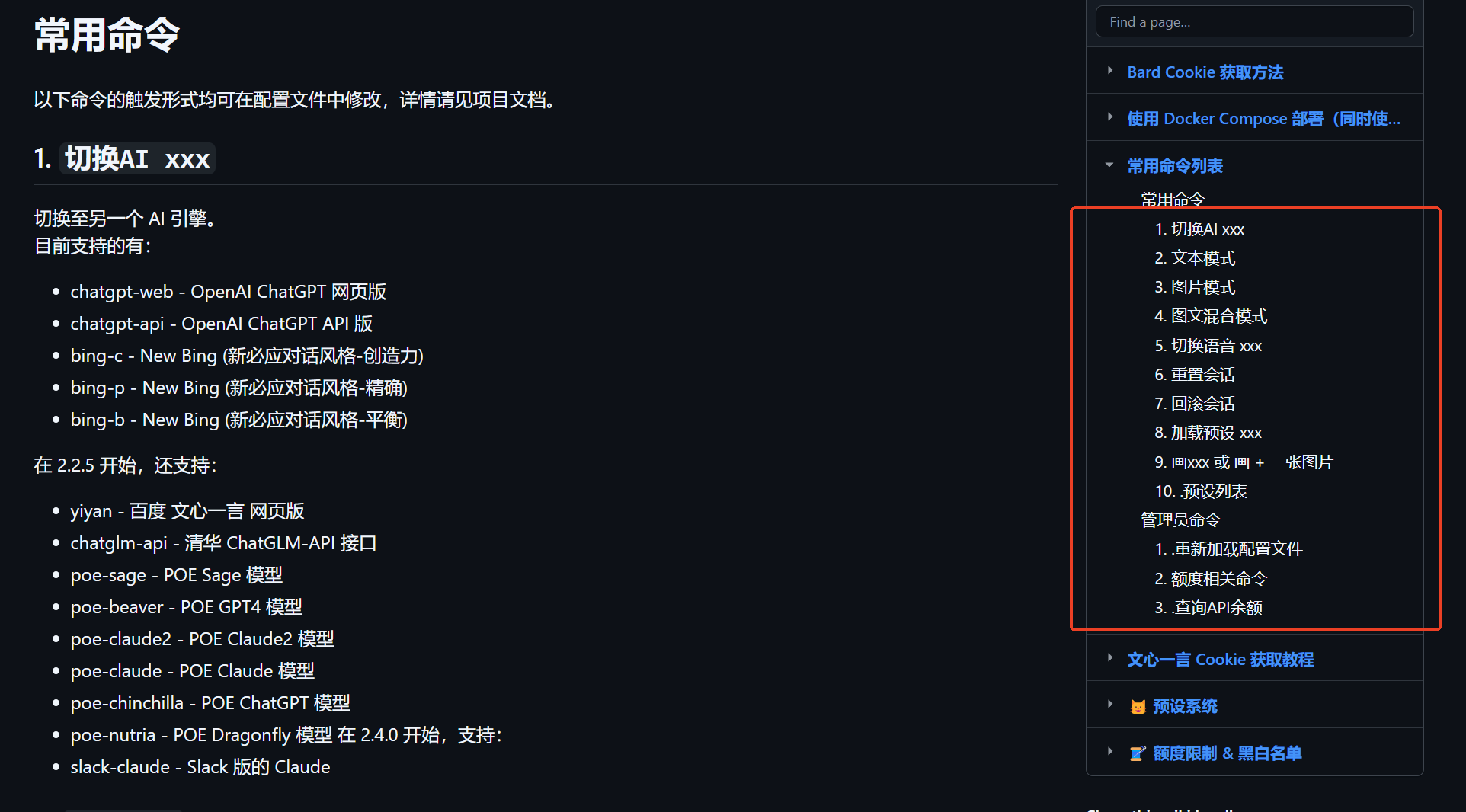
这里仅介绍项目当前能用(经我测试没bug),有一定意义的功能,其他功能有bug
第一个,“切换AI XXX "。这个命令用于切换AI,不像ChatGPT-on-WeChat那样无法切换
第二个,“重置回话 "。这个命令用于清空对话上下文
第三个,“回滚会话 "。用过ChatGPT就比较容易理解这个命令:与chatgpt对话时,如果你想重新回到之前某条消息,点击那条消息重新编辑,便可以从那里开始重新对话,此功能就是这个作用。只需给机器人发送“回滚对话 + [你想回退到的消息原文] " 即可
第四个,"加载预设 "。这个命令用于启用system prompt,配合项目Wiki页中”预设系统 "页使用,由于讲起来比较复杂,这里跳过。看不懂可以[咨询我]
第五个,“画/看 + 图片描述 ",这个命令用于画图。本来项目支持Bing,以及OpenAI(DALLE3)和Stable Diffusion,但是BIng画图已废弃,现在只能用后面两个
最后还有一个额度限制功能(我不确定还能不能用,没测试过),从Wiki页进入:
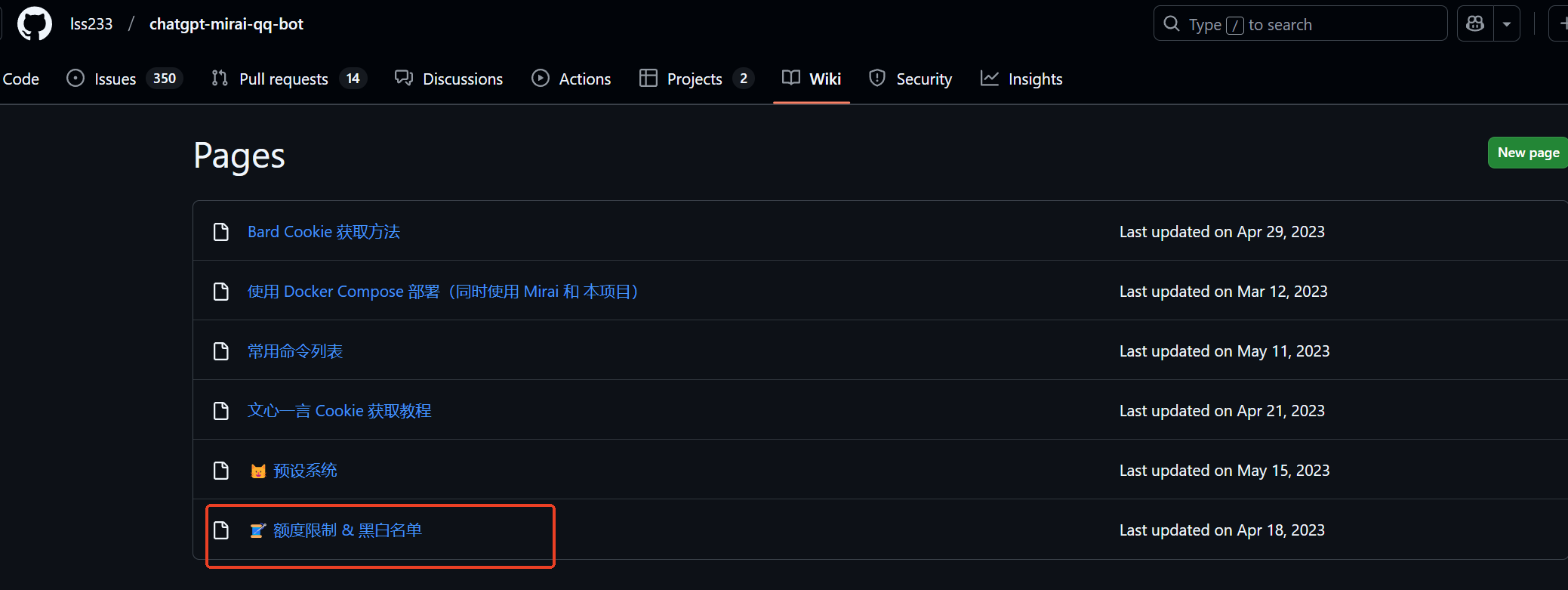
就是如果受众比较多,这个功能可以当作一个管理后台,管理不同用户使用额度。页面本身有详细介绍,这里不再赘述
看上去很复杂,但80%都不用管,因为用不到,我只是跟大家说一下
本次部署我直接将项目最新代码git clone 下来改代码,但没有做一键包(之前项目习惯做一键包发布在Releases中),启动需要使用命令行,后期如果嫌麻烦可以自己做个启动脚本
这个是我修bug、优化功能后的最终版项目文件:
链接: https://pan.baidu.com/s/1nTB5d5MRm0qtCKOF3UIWvQ?pwd=1234 提取码: 1234
一、下载并解压文件,进入项目根目录,打开"config.cfg "文件
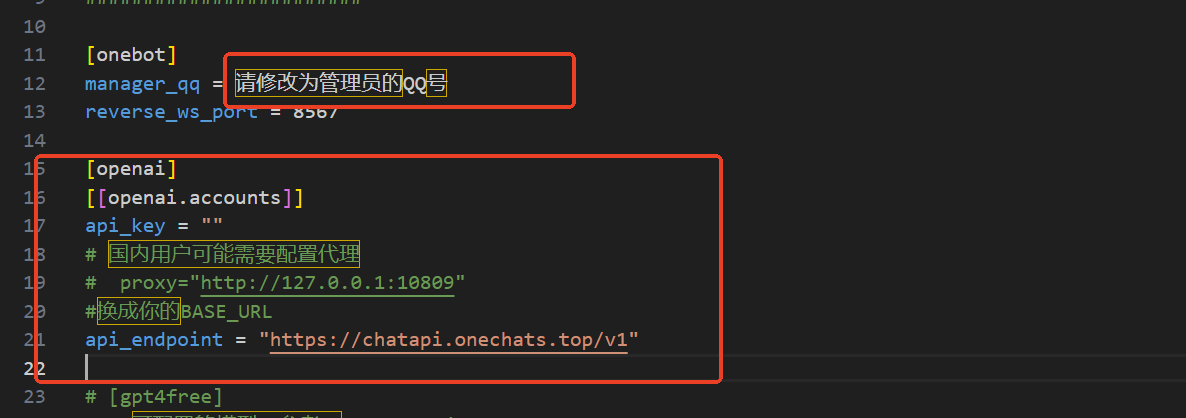
把"请修改为管理员的QQ号 “换成真实QQ号(不是机器人QQ)。然后在"api_key "中填入中转API API Key ,并把下面"api_endpoint "改成你中转API 的代理URL,后面记得加"/v1 ‘。如果你使用官方API Key,也需要对应修改"api_endpoint "
修改完毕后保存修改
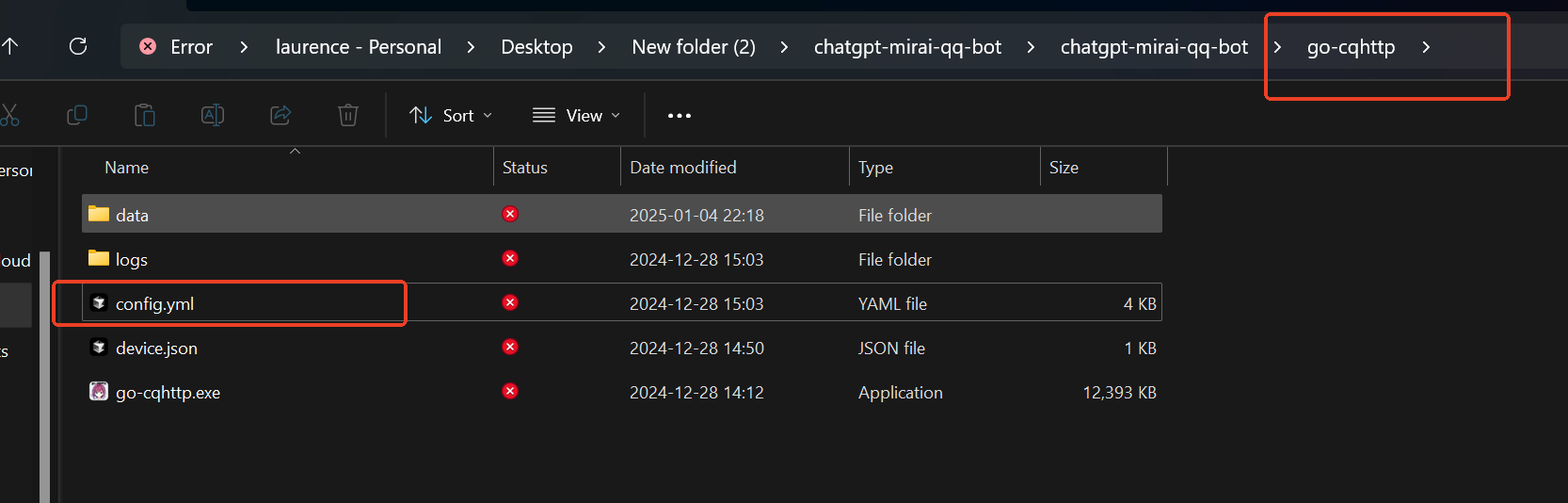
二、进入项目根目录下“go-cqhttp "文件夹,编辑“config.yml "文件
将“请修改为机器人的QQ号 "换成机器人真实QQ号
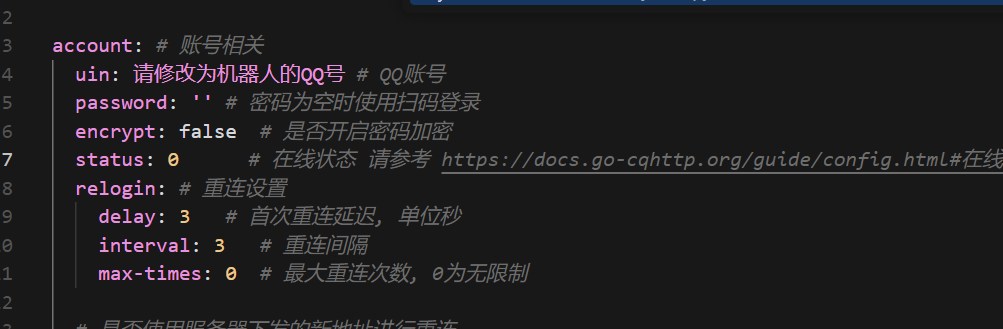
不用带引号,密码不用填,填写好QQ号后直接保存即可
三、安装依赖。来到项目根目录,打开终端,运行以下命令安装依赖:
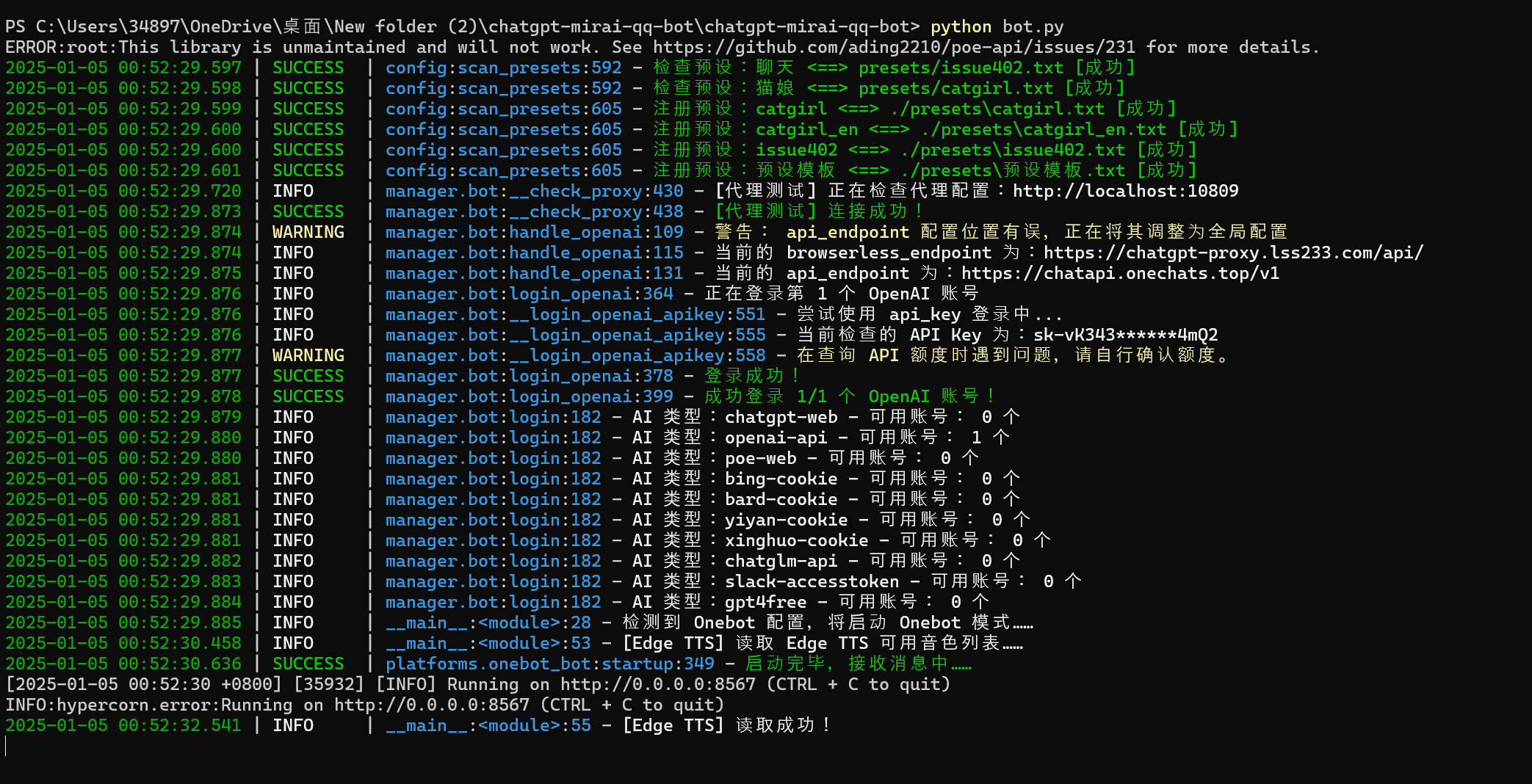
四、启动项目主程序后端。运行项目根目录下"bot.py "程序。显示如图即为正常
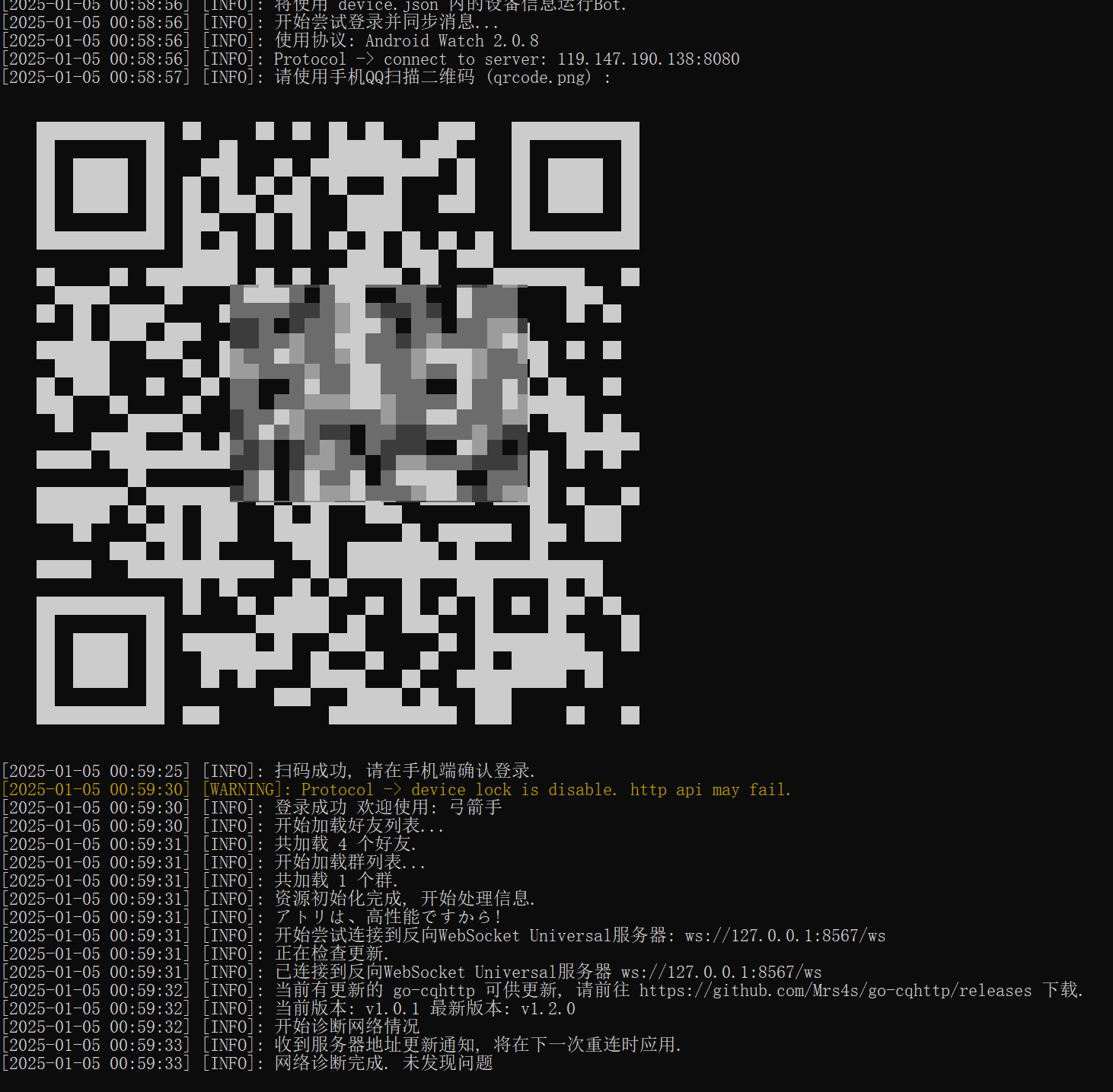
五、启动go-cqhttp通信后端。双击项目根目录下"启动go-cqhttp.cmd "脚本,手机与电脑连接同一WiFI,在手机上用机器人QQ扫屏幕二维码登录,登录成功应显示如下
六、最后发消息进行测试,可以看到已经能成功对话
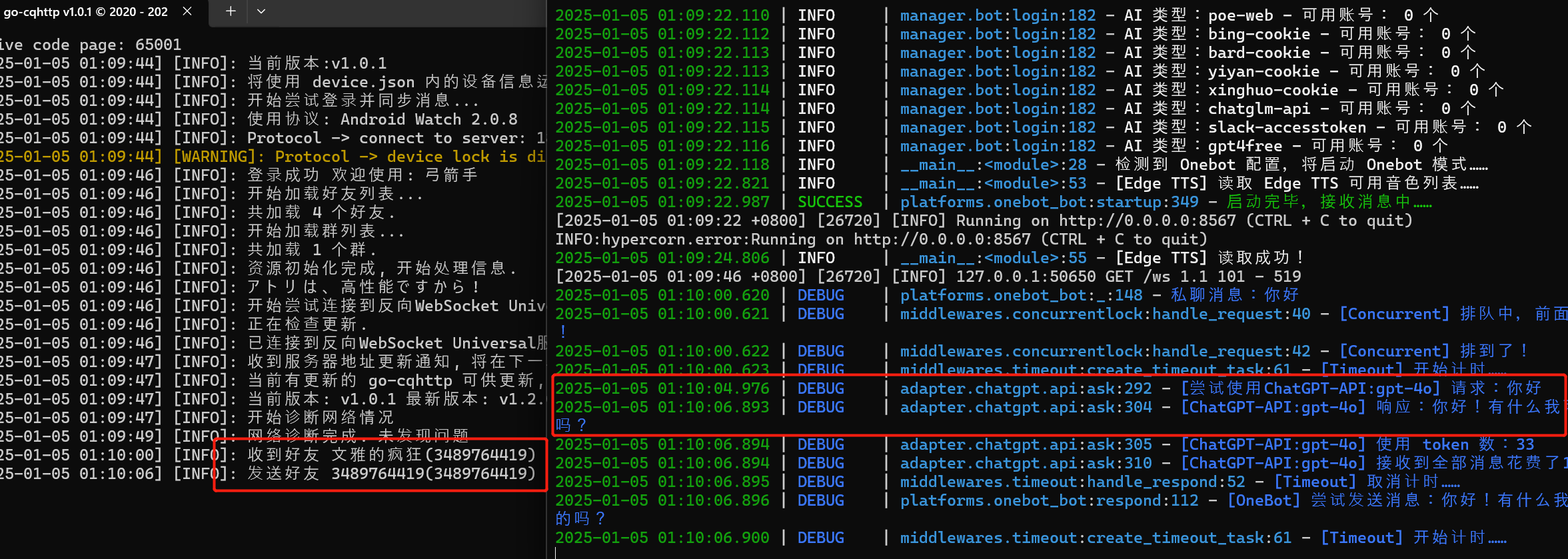
七、上传到服务器,24小时在线。这个可以在本地部署好后,将整个文件打包发送到服务器,到时只需要重新安装依赖,就能直接在云服务器上登录
💡
Tips: 如果想更改模型,可以参考这篇文章:
我的机器人已连续在线快五个月
如果感兴趣或者想测试可以加它,关注公众号[文雅的疯狂a],后台回复“qq机器人"获取qq号
有问题欢迎评论,尽量帮大家解决
2025-01-19更新
有小伙伴问到怎么打包上传服务器,这里补充一下,开始之前确保你已经购买了一台云服务器哦,拼夕夕、TB或者白嫖阿里云无影云桌面免费试用都可以
准备好云服务器后,需要在上面安装python,因为项目使用python运行
接下来开始把本地已配置好的项目文件上传到云服务器的过程,这样做是因为可以省略在云服务器重新配置一遍的步骤:
首先需要保证项目在本地已部署好,能够正常收发信息。然后选中整个项目文件夹,将其压缩成压缩文件
下一步使用远程桌面工具,我使用的是向日葵,TeamViewer什么的也行,只要有远程传输文件的功能就行,传输文件到服务器。向日葵下载地址:
两台设备都要安装向日葵哦,即本地你自己的电脑和云服务器
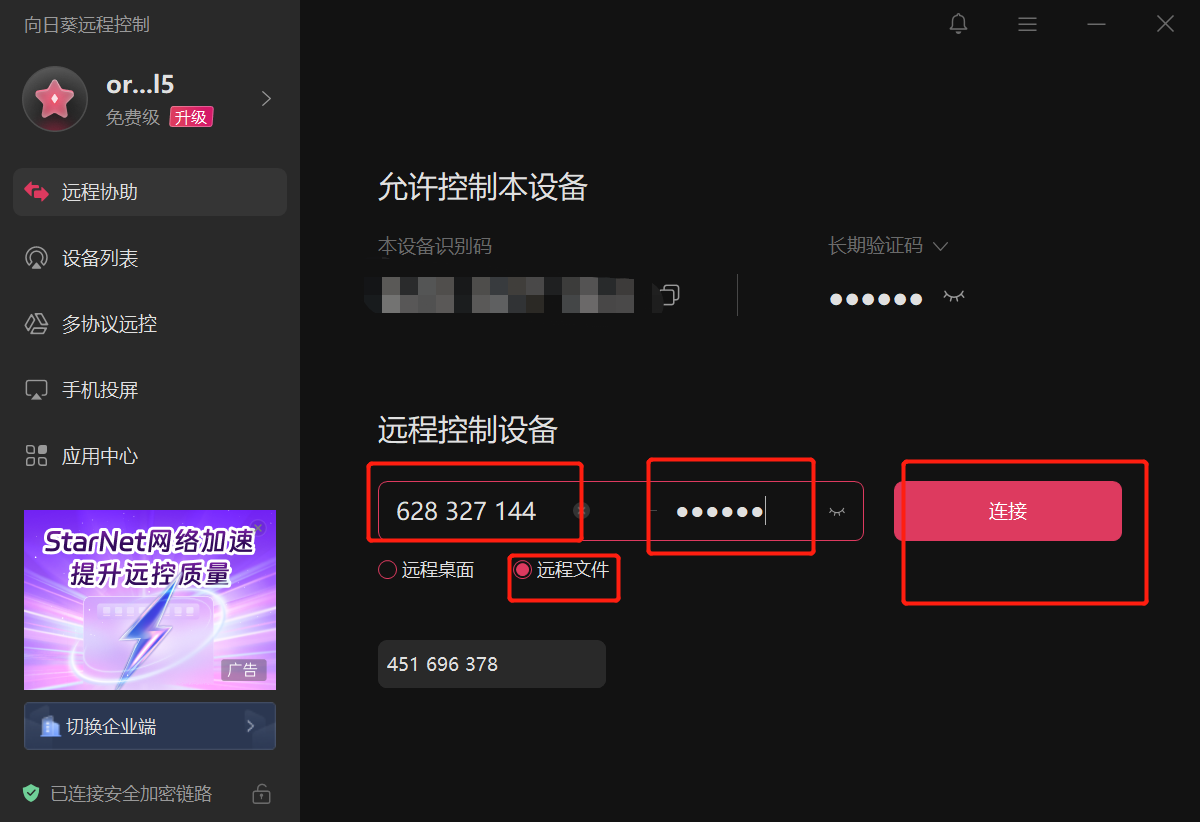
接下来登录云服务器,把云服务器上向日葵的设备识别码、验证码记下,通过本地电脑的向日葵软件远程连接,选择“远程文件”
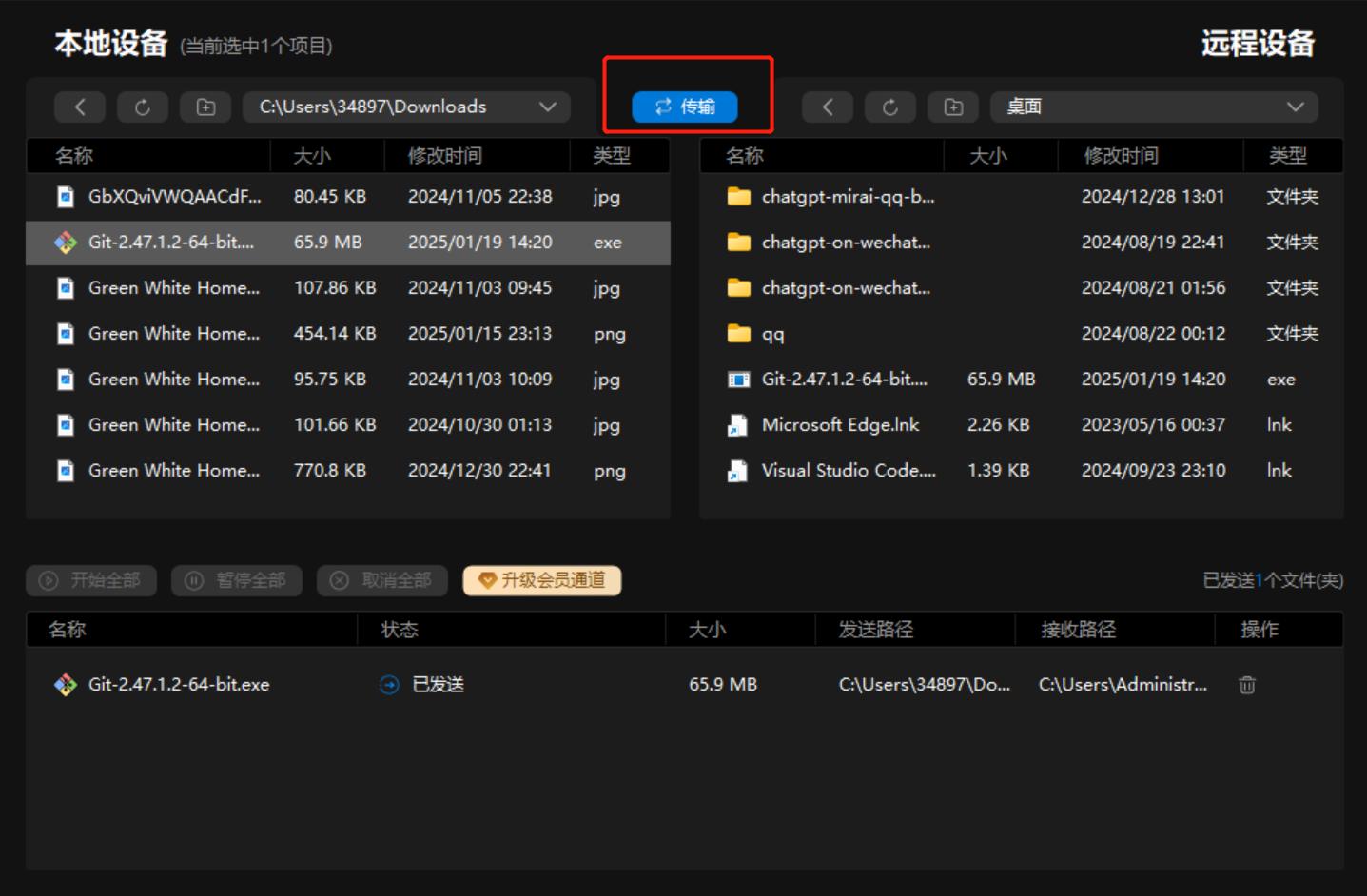
在向日葵的文件传输面板,“本地设备”里选择你之前压缩好的项目文件压缩包,随后点击中间“传输”传到设备上就行
虽然直接打包时,账号密码都已在本地配置过,但服务器上并没有安装依赖,所以需要在服务器上也进行这个步骤,在项目根目录下(本地已经配置好的小伙伴不会存在不知道根目录是什么的问题了吧)执行:
等依赖安装好,像在本地一样,在服务器启动机器人,机器人就能24小时在线啦
重要更改: 之前分享的项目文件包中,requirements.txt文件中依赖似乎有些问题,已更新网盘文件链接。当然,依赖问题不难解决,即使碰到报错,对应让AI给点提示一般就能解决