← 返回博客列表
目录
Obsidian最强大的生产力插件 -- Dataview
#实用工具#技术#推荐#分享#工作
了解完通过Git插件在不同设备间同步Obsidian笔记,解决使用方面最基本的问题,下一个我想介绍的插件是Dataview。因为它是我个人觉得最有用的Obsidian插件。这个插件可以为工作进度、会议、读书笔记等信息创建数据库视图,增强Obsidian的信息管理和知识连接能力
对我来说,笔记软件的数据库功能在工作上发挥的作用最直接、有效。它允许用户系统地组织任务信息,跟踪任务进度。转到Obsidian之前,我通过Notion的数据库功能帮我管理每月工作任务
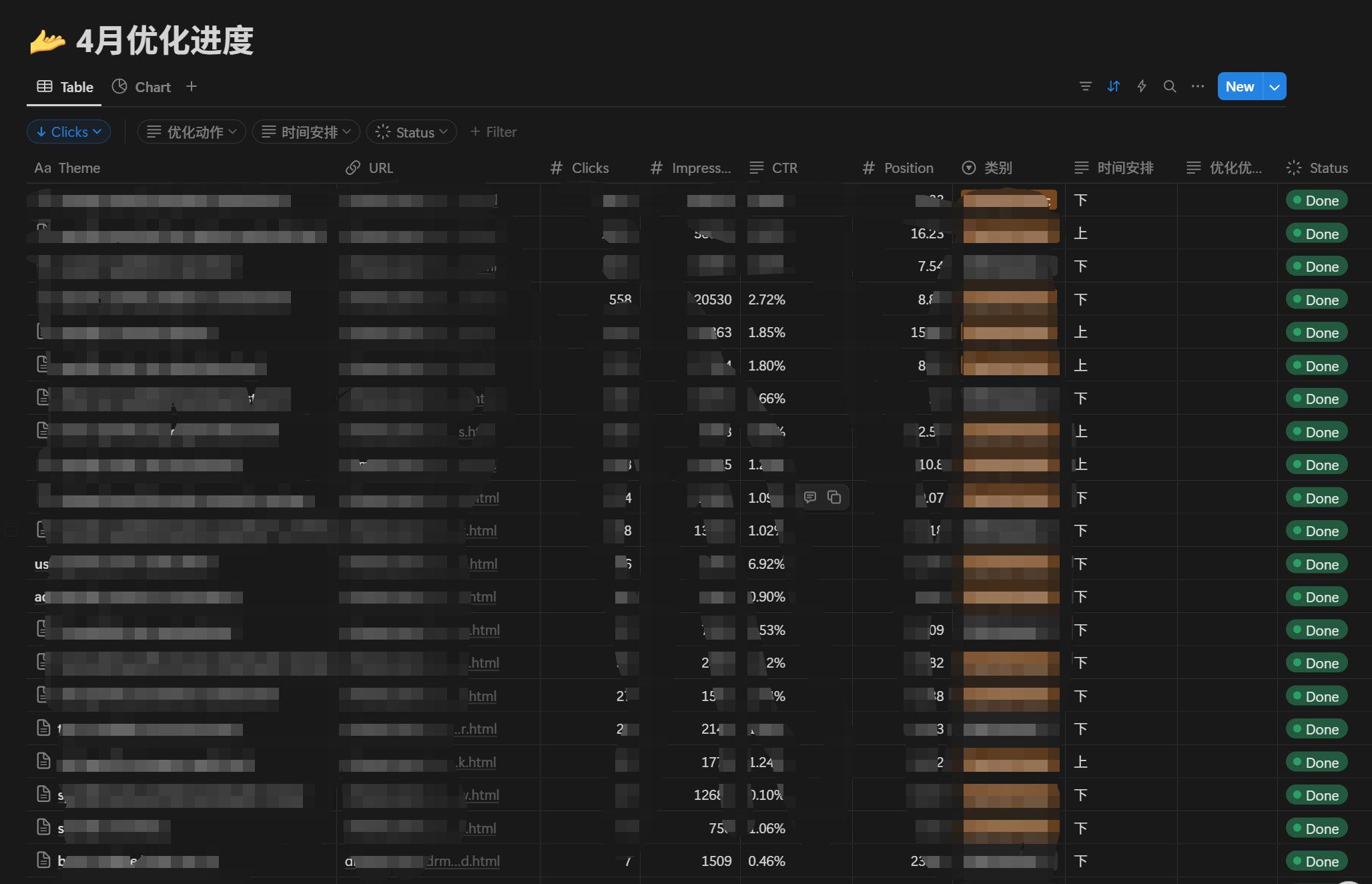
使用Obsidian后,我发现Dataview插件可以对标Notion数据库功能。它能实现Notion数据库的大部分核心功能。下面是我仿照Notion的数据库功能,用Dataview生成的数据库视图,包含前者的筛选、排序、实时更新信息等核心功能:
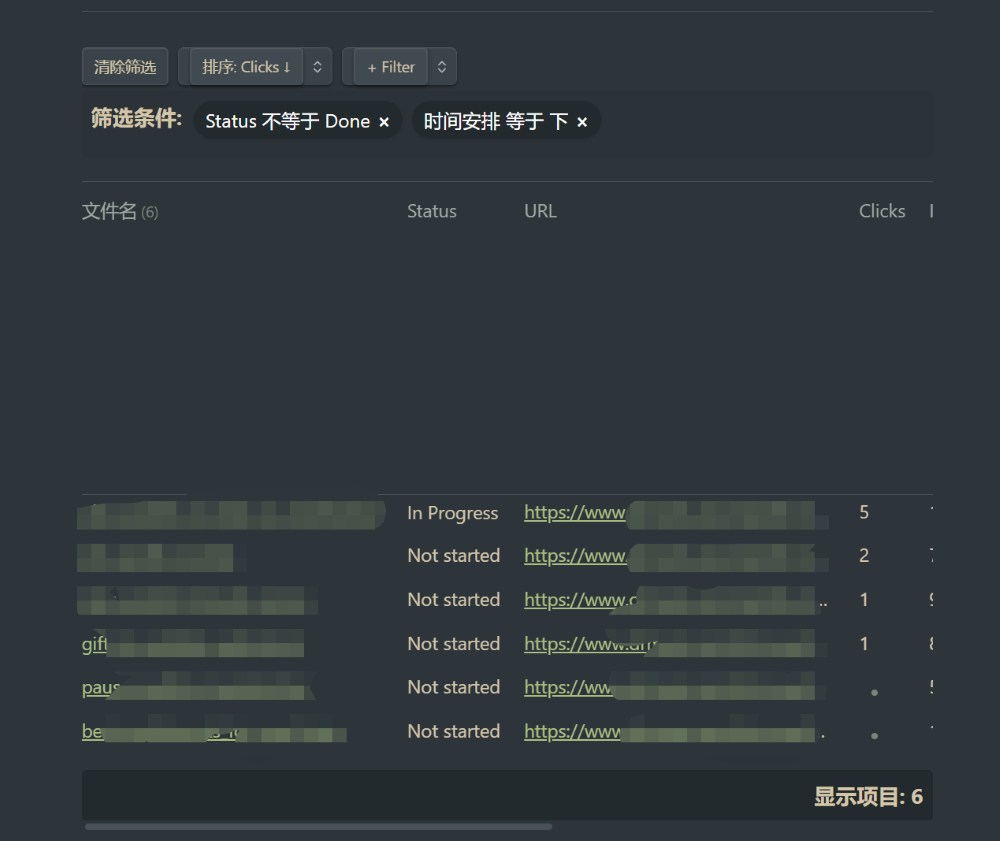
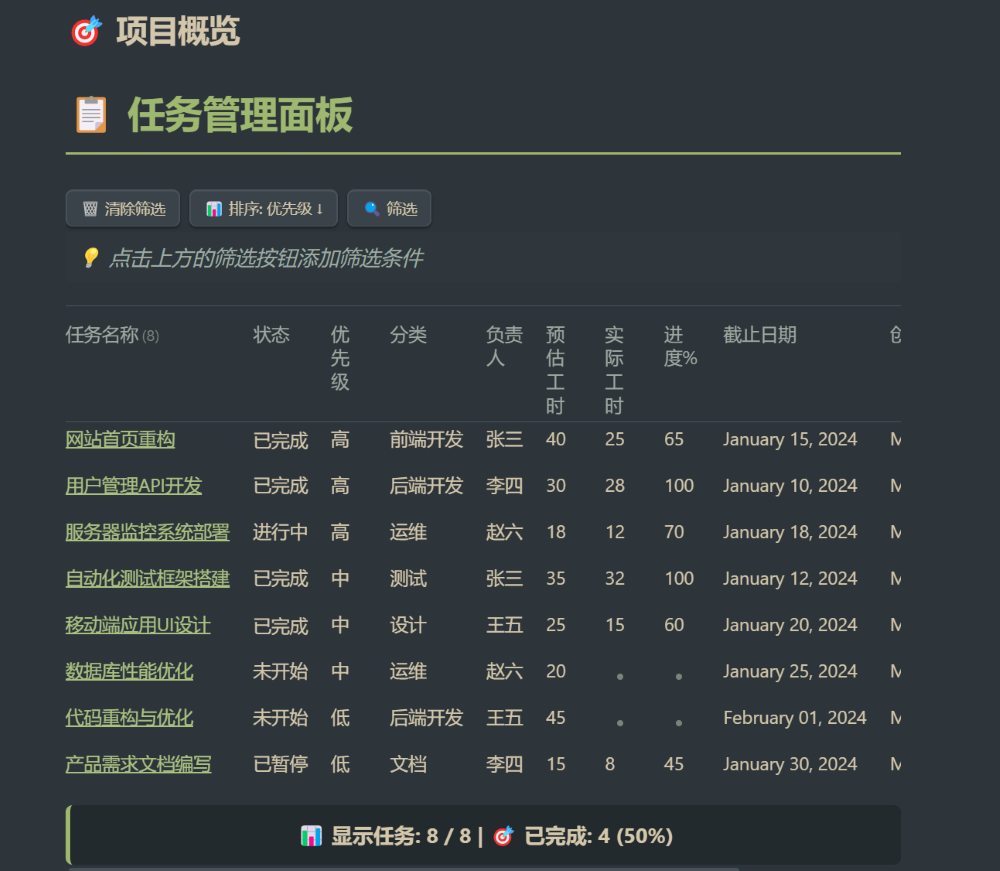
我还在Obsidian tutorial这个项目中做了一个模板,感兴趣的小伙伴可以去GitHub克隆这个项目,在Obsidian笔记中实操,这样能更深刻地体会到Dataview插件的能力
下面我们看下Dataview插件的具体介绍
Dataview插件允许你将你的笔记库(Vault)视为一个数据库,并从中提取、筛选、排序和展示数据。通过使用类似 SQL 的查询语言 (Dataview Query Language - DQL) 或者 JavaScript,你可以动态地生成笔记列表、表格、任务列表等,极大地增强了 Obsidian 的组织和知识管理能力
核心功能:
动态数据提取与展示: Dataview 最核心的功能就是能够根据你设定的条件,从你的笔记中动态地提取信息并以多种格式展示
灵活的查询语言 (DQL): Dataview 提供了自己的一套查询语言,它借鉴了 SQL 的一些概念,但更为简洁易懂。你可以通过 DQL 来指定数据来源 (FROM)、筛选条件 (WHERE)、排序方式 (SORT) 等
多种视图格式:
支持多种数据来源:
FROM #project 会选择所有包含 #project 标签的笔记FROM "日记" 会选择 "日记" 文件夹下的所有笔记FROM outgoing("笔记A") 会选择 "笔记A" 中链接出去的笔记。元数据驱动: Dataview 主要依赖于笔记的元数据。这些元数据可以来自:
creation_date: 2025-05-24Key:: Value 格式定义的字段,例如 完成状态:: 进行中JavaScript 查询 (DataviewJS): 对于更复杂的需求,DQL 可能不够用。DataviewJS 允许你使用 JavaScript 来编写查询逻辑,提供了几乎无限的灵活性和控制力。你可以访问 Obsidian 的 API 和 Dataview 提供的函数
然而,普通Dataview生成的查询是一个只读性视图 ,不具备Notion数据库那样在视图层面直接进行数据条目创建、属性编辑等复杂交互能力。好消息是我发现通过Dataviewjs + Meta Edit插件,实际上可以“曲线救国”,实现和Notion数据库一样的交互能力。所以下面我们单独把Dataviewjs拎出来说一下
简单来说,DataviewJS 是 Dataview 插件提供的一种高级查询和渲染方式。它允许你使用 JavaScript 语言来代替或扩展标准的 Dataview 查询语言 (DQL),从而实现远超 DQL 能力的复杂数据处理和高度自定义的视图展示
许多Notion数据库的复杂功能都可以通过Dataviewjs自行实现。如果你觉得 Dataview 的标准查询 (DQL) 在某些场景下功能不够强大,或者想要输出非常个性化的视图效果,那么 DataviewJS 就是为你准备的
为什么以及何时使用 DataviewJS?
标准的 DQL 简洁易学,能满足大部分常见的笔记查询和聚合需求。但以下场景中,DataviewJS 会显示出其强大的优势:
极端复杂的查询逻辑: 当你需要多重嵌套的筛选、复杂的条件判断、自定义的排序算法,或者需要结合多个数据源进行复杂计算时,DQL 可能会显得力不从心,而 JavaScript 的编程能力则能轻松应对
高度自定义的输出格式: DQL 提供的 LIST, TABLE, TASK, CALENDAR 视图虽然实用,但样式和结构相对固定。如果你想生成独特的HTML结构、自定义CSS样式、甚至是嵌入图表(借助其他JS库或技巧)或交互元素,DataviewJS 允许你直接操作DOM (文档对象模型) 和渲染HTML
数据转换与处理: 在展示数据之前,你可能需要对数据进行复杂的转换、计算、聚合或格式化,JavaScript 强大的数据处理能力可以完美胜任
与 Obsidian API 或其他插件的潜在交互: 作为 JavaScript,理论上它有更大的潜力去调用 Obsidian 自身的 API (尽管Dataview本身封装了主要交互) 或与其他插件进行更深度的集成 (比如Meta Edit插件API)
访问更底层的元数据: 有时某些文件的特定属性或计算值可能不直接暴露给DQL,但可以通过DataviewJS的API获取
Notion数据库那样直接编辑视图数据的能力能够通过Dataviewjs与其他插件结合实现,但我也是最近才发现这个玩法,还没有系统研究过,等我成功实现后再更新一下吧(社媒平台可能无法更新,建议克隆的我的GitHub项目Obsidian-tutorial)
总而言之,DataviewJS 是 Dataview 插件的进阶功能,它通过 JavaScript 的强大编程能力,将你的笔记查询和知识组织提升到了一个全新的高度,让你几乎可以实现任何你能想到的数据聚合与展示需求
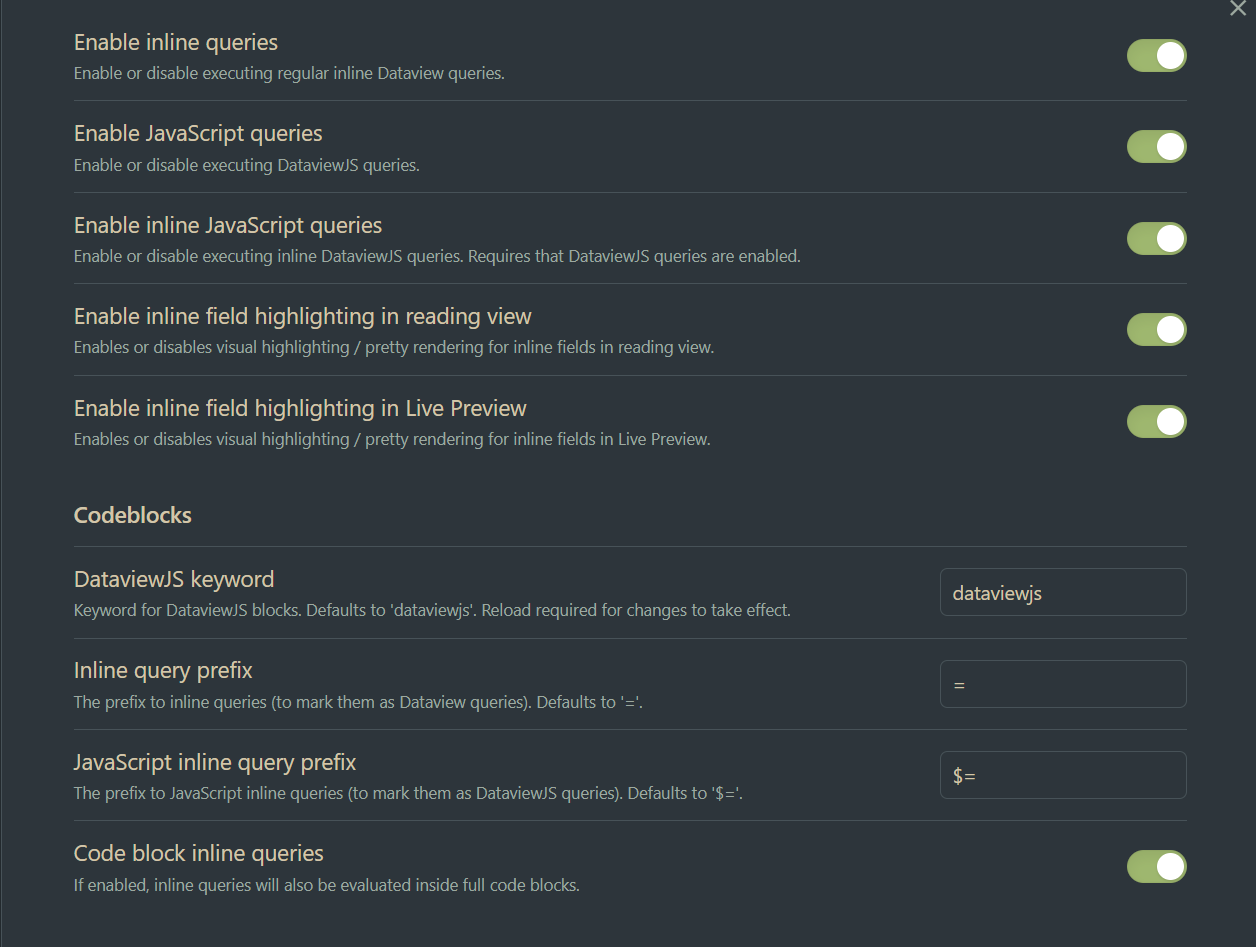
启用或禁用常规的行内 Dataview 查询。如果开启,你就可以在笔记的普通文本行中使用特定的前缀(默认为 =)来直接执行 Dataview 查询,而无需创建完整的代码块。例如,= [[任务]].due 会显示链接到“任务”笔记的due字段。如果关闭,以=`` 开头的行内查询将不会被解析或执行
启用或禁用执行 DataviewJS 查询。如果开启,你可以使用 dataviewjs 语言代码块来运行基于 JavaScript 的更复杂、更灵活的查询。如果关闭,所有 dataviewjs 代码块都将失效
启用或禁用行内 DataviewJS 查询。如果开启(开关为绿色),你可以在笔记的普通文本行中使用特定的前缀(默认为 =``)来直接执行简短的 JavaScript Dataview 查询。注意: 此选项的生效依赖于上面的 “Enable JavaScript queries” 选项也必须处于开启状态
在阅读视图中启用或禁用行内字段的视觉高亮/美化渲染。如果开启,当你在 Obsidian 的阅读视图(Reading view)查看笔记时,符合 Dataview 行内字段格式的文本(例如 优先级:: 高 或 创建日期:: 2025-05-25)会以更醒目或格式化的方式显示。关闭则使其显示为普通文本
在实时预览模式下启用或禁用行内字段的视觉高亮/美化渲染。如果开启,当你在 Obsidian 的实时预览模式(Live Preview)下编辑或查看笔记时,行内字段会得到特殊的高亮或美化处理。这与阅读视图中的高亮是分别控制的
DataviewJS 代码块的关键字。默认值为 dataviewjs。这个设置决定了当你想要创建一个 Dataview JavaScript 查询代码块时,需要在代码块声明语言时使用的标识符。例如,dataviewjs。如果修改了这个关键字,需要重载 Obsidian才能使更改生效
行内查询的前缀。默认值为 =``。这个字符(或字符串)标志着一个普通 Dataview 行内查询的开始。例如,如果你想直接在文本中查询某个文件的创建日期,可以写 = [[文件名]].file.cday
JavaScript 行内查询的前缀。默认值为 “$=”。这个字符(或字符串)标志着一个 DataviewJS 行内查询的开始。例如,你可以使用 $= dv.current().file.mtime 来获取当前文件的修改时间
代码块内的行内查询。如果开启(开关为绿色),那么即使是写在完整代码块内部 的行内查询(即以 =或$=开头的行),也会被 Dataview 解析和执行。在大多数标准用例中,这个选项可能不太常用,主要用于一些高级或特定的代码块编写技巧
显示结果计数。如果关闭此选项,则在 TASK(任务)和 TABLE(表格)类型查询的结果头部将隐藏显示结果数量的小数字。默认开启时,你会看到类似“3个结果”或“10个任务”这样的提示
空结果时发出警告。如果开启此选项,当一个 Dataview 查询返回0个结果时,插件会在页面上渲染一条警告消息
Null值渲染为。此设置定义了在 Dataview 表格中,当某个字段的值为 null(空)或不存在时,默认显示什么内容。默认值是 \- (一个反斜杠加一个连字符),这在 Markdown 中通常会渲染成一个短横线。你可以修改这个值,它支持 Markdown 标记。例如,你可以将其设置为空白,或者其他你认为合适的占位符
自动视图刷新。如果启用此选项,当你的 Obsidian 知识库中的文件发生更改时,Dataview 视图(如图表、列表等)将会自动刷新以显示最新的数据。注意: 这可能会对某些功能产生负面影响,比如在 Dataview 视图中嵌入其他内容。如果遇到这类功能不正常工作的情况,可以尝试关闭此选项
刷新间隔。此设置定义了在文件停止更改后,Dataview 需要等待多长时间(以毫秒为单位)才更新视图。默认值是 2500 毫秒(即2.5秒)。这意味着在你停止编辑文件2.5秒后,相关的 Dataview 视图才会开始刷新。增加这个值可以减少频繁编辑时的刷新次数,降低性能开销;减少这个值可以更快地看到更新,但可能会更频繁地触发刷新
日期格式。设置默认的日期显示格式。这里使用的是 Luxon 库的日期格式化选项。当前格式示例是 MMMM dd, yyyy (例如,渲染为 "May 27, 2025")。你可以在此修改为你偏好的日期显示方式,例如 yyyy-MM-dd 会显示为 "2025-05-27"
日期 + 时间格式。设置默认的日期和时间显示格式,同样基于 Luxon 库。图片中显示的当前格式示例是 h:mm a - MMMM dd, yyyy (例如,渲染为 "7:34 AM - May 27, 2025")。你可以根据自己的需要调整这个格式字符串
主列名称。在通过 Dataview 生成的表格中,这个设置定义了默认的“ID 列”的名称。这个 ID 列是自动生成的第一列,它包含了指向源文件(即数据来源的那个笔记)的链接。默认值为 File
分组列名称。当 Dataview 表格是基于分组数据生成时(使用 GROUP BY 子句),这个设置定义了默认的“ID 列”的名称。这个 ID 列同样是自动生成的第一列,它链接到源文件或代表该分组的键。默认值为 Group
自动任务完成跟踪。如果启用此选项,当你在 Dataview 生成的视图中勾选完成一个任务时,Dataview 会自动在该任务的文本末尾附加一个包含完成日期的字段。该字段的默认名称和日期格式如示例所示:- [x] my task \\[completion:: 2022-01-01]``。这个功能可以帮助你记录任务的实际完成时间。如果关闭,勾选任务仅改变其完成状态,不会自动添加完成日期
使用表情符号作为完成简写。此选项仅在上面的 “Automatic task completion tracking” 启用时才可用。如果开启,Dataview 可能会使用特定的表情符号(例如 ✅)配合简化的日期格式来标记任务的完成,而不是完整的 [completion:: yyyy-MM-dd] 字段
完成字段名称。此选项仅在 “Automatic task completion tracking” 启用 且 “Use emoji shorthand for completion” (使用表情符号作为完成简写) 禁用 时才可用。它允许你自定义在任务完成时自动添加的那个元数据字段的名称。默认情况下,这个字段名是 completion (如示例中的 [completion:: ...])。你可以在这里修改为你偏好的字段名,例如 完成于
完成日期格式。此选项仅在 “Automatic task completion tracking” 启用 且 “Use emoji shorthand for completion” (使用表情符号作为完成简写) 禁用 时才可用。它允许你自定义在任务完成时自动记录的日期的格式,这里同样遵循 Luxon 库的日期格式化规则。例如,你可以设置为 yyyy-MM-dd HH:mm 来同时记录时间和日期
递归子任务完成。如果启用此选项(开关为绿色),当你在 Dataview 视图中完成一个父任务时,其下所有的子任务(sub-tasks)也会被自动标记为完成
尽管Dataview与Dataviewjs功能强大,但使用它们都需要有一定的编程基础。好在现在有AI,即使不懂代码的编程小白也可以通过氛围编程轻松编写Dataview查询,创建数据库视图
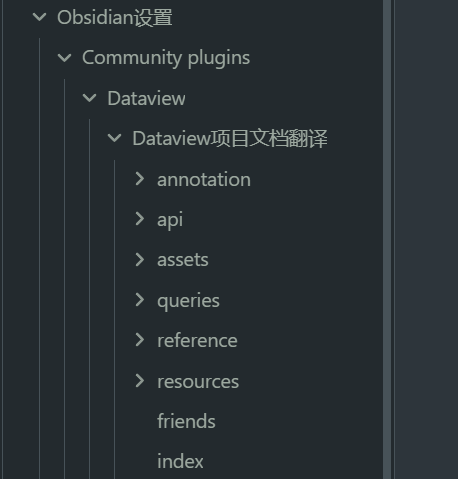
对于想更进一步了解Dataview插件的小伙伴,可以去阅读官方文档。如果想看中文,也可以克隆我的项目后,在“Obsidian设置/Community plugins/Dataview/Dataview项目文档翻译”目录下查看与官方文档结构一模一样的markdown文档翻译